Showing posts with label Toturial Blog. Show all posts

cara memasang lagu ke blog

kali ini saya memberi toturial pemasangan lagu ke blog


Memasang musik di blog adalah hal yang menarik selain dapat menghilangkan raa sepi,  juga ternyata dengan memasang musik di blog dapat pula membuat visitor yang mengunjungi blog anda betah berlama-lama berada di blog anda, alasannya karena mereka ingin mendengarkan dan menikmati lagu tersebut  hingga usai. 
Selain itu, beberapa riset membuktikan bahwa musik dapat membuat seseorang menjadi lebih tenang, selain rasa tenang musik juga mampu memberikan kegembiraan tersendiri bagi para pendengarnya, dan hal yang sama juga terjadi pada blog kita, saat kita mengunjungi sebuah blog dan disana dipasang lagu yang cocok, maka kita akan betah berlama-lama berada di blog tersebut. Hal ini tentuya menjadi nilai plus pada Rank di Alexa, yang mana tentunya akan banyak visitor yang mengunjungi blog kita dan betah berlama-lama berada disana. Dan bagi anda yang saat ini ingin memasang musik pada blog agar blognya lebih menarik, dengan memasang musik atau lagu yang bisa anda pilih sendiri. 

Berikut ini kami bisikan langkah-langkahnya. 

  1. Langkah yang pertama, terkebih dahulu buka browser browser paada komputer anda. 
  2. Kemudian masuk pada dashboard dari akun blog. Caranya, bisa dilakukan dengan buka alamat “blogger.com”. dan masuk dengan menggunakan akun gmail yang anda buat untuk mendaftar akun blog di artikel yang telah kami bisikan sebelumnya yakni  Cara Membuat Blog dengan Mudah dan Cepat.  Selanjutnya tekan tombol Masuk, agar anda bisa diarahkan masuk ke dashboard blog. 
  3. Selanjutnya, cari salah satu script untuk dapat memutar lagu pada blog. Berikut ini link yang bisa anda kunjungi http://www.divine-music.info. 
  4. Dengan membuka link ini akan muncul beberapa artis dan anda bisa memilih lagu/musik mana yang ingin anda putar di blog, yang nantinya musik/lagu tersebut akan dimainkan saat orang lain mengunjungi situs anda. 
  5. Jika salah satu artis sudah dipilih, maka anda akan diarahkan pada halaman kode HTML dari setiap lagu. Terlebih dahulu pilih lagu mana yang anda inginkan. 
  6. Dan apabila lagu sudah ditemukan, copy kan semua scrip HTML yang terdapat pada kolom disana. 
  7. Kemudian letakan, script HTML tersebut di blog. Yakni dengan cara kembali ke dashboard blogger> Tata Letak> tambahkan gadget pada kolom yang anda inginkan. 
  8. Selanjutnya, pada halaman jendela browser yang baru pilih kategori HTML/JavaScript. Disinilah script yang anda copy tadi bisa di paste-kan. 
  9. Dan jangan lupa untuk memberikan judul, apabila sudah selesai tekan tombol simpan. 
  10. Untuk dapat melihat perubahan klik tombol “Lihat Blog” dan kini anda bisa mendengar sebuah lagu diputar pada blog anda. Hal yang sama akn terjadi saat orang lain mengunjungi blog anda. 

Pemasangan Iklan Popcash Ke Blogspot

Memasang Kode PopCash Ke Blog


Setelah Anda mempunyai akun PopCash 
☆cara pembuatan popcash klik Disini

sekarang tinggal memasang kode PopCash di blog Anda untuk menghasilkan uang.

1. Sebelum menambahkan kode ke blog, Anda harus menambahkan website dulu caranya :

☆Login dulu ke dashboard PopCash Anda, klik PopCash.Net

☆Lalu klik menu Publisher > Websites > Klik Add New Website

☆Anda tambahkan website Anda dan pilih kategorinya, jika sudah klik Add Website 

2. Setelah menambahkan website Anda tunggu hingga website/blog disetujui biasanya 1 x 24 jam

3. Jika sudah disetujui Anda tinggal memasang kode PopCash pada website/blog Anda caranya :
☆Login dulu ke dashboard PopCash Anda, klik PopCash.Net

☆Pilih menu Publisher > Websites

☆Pilih website/blog yang akan dipasang PopCash, lalu klik icon kode 
"Get Code" untuk mendapatkan kodenya.
Selanjutnya tinggal Anda simpan kode tersebut diatas kode </head> 
Selesai

4. Sampai disini sudah selesai, tinggal Anda meningkatkan jumlah visitor blog Anda supaya penghasilan dari PopCash juga besar 

 itulah cara daftar di PopCash dan dapatkan uang lewat PopCash. 

NB: Minimal pembayaran dari PopCash adalah saat saldo Anda sudah mencapai 10$. Selamat mencoba dan tingkatkan jumlah visitor Anda supaya penghasilan dari PopCash juga besar 

Terima kasih telah berkunjung

PEMBUATAN AKUN DI POPCASH


Saya Akan  Memberi Sedikit Toturial Tentang Cara Mendaftar PopCash dengan mudah.


Langsung saja bagaimana cara mendaftar di PopCash,

 berikut langkah - langkahnya :

1. Silakan kunjungi PopCash.Net.

2. Selanjutnya isi data - data pendaftaran pada PopCash

☆Full Name : Isi dengan nama lengkap Anda
☆Username : Isi dengan nama user yang Anda inginkan
☆Your Email : Isi dengan alamat email Anda
☆Email Confirm : Isi lagi dengan email Anda
☆Password : Isi dengan kata sandi yang nantinya digunakan untuk masuk ke dashboard PopCash
☆Password Confirm : Isi lagi dengan kata sandi Anda sebelumnya
☆Phone : Isi dengan nomor telepon Anda, tidak di isi juga tidak apa - apa karena hanya opsional
☆Country : Isi dengan negara Anda, pilih saja Indonesia
☆IM Network : Isi dengan IM jika Anda punya atau ( jika tidak kosongkan saja)
☆IM ID : Jika sebelumnya Anda mengisi IM Network, isi id akun IM milik Anda atau ( jika tidak kosongkan saja)


3. Lalu ceklis (centang)I have read and agree with the terms and conditions dan selanjutnya tombol Submit

4. Setelah Anda mengirim formulit pendaftaran akan muncul

5. Selanjutnya cek email Anda, karena Anda akan menerima email konfirmasi. Jika sudah menerimanya Anda buka link pada email tersebut untuk konfirmasi.
Maka akan muncul pemberitahuan seperti gambar dibawah ini bila Anda telah mengonfirmasinya


6. Selamat sekarang Anda sudah mendapatkan akun PopCash,

Sekian Toturial yg dapat saya bagikan .Semoga bermanfaat untuk anda sua

Terima Kasih Atas Kunjungan nya


Cara Agar Artikel Blog Tidak Bisa Di Copy Paste

Cara Agar Artikel Blog Tidak Bisa Di Copy Paste 

Mencegah agar artikel blog kita tidak bisa di copy paste adalah cara terbaik jika memang artikel didalam blog kita tidak boleh di copy paste oleh orang lain, namun kita juga harus mempertimbangkan apakah hal tersebut dapat mengganggu pengunjung blog kita atau tidak, sebagai contoh jika didalam blog kita terdapat artikel tutorial atau artikel lainnya yang mengharuskan pembaca untuk mengcopy suatu script atau kode tertentu dari dalam artikel atau postingan kita maka hal ini dapat mengganggu pengunjung blog tersebut.

Namun jika benar - benar tidak ingin artikel kita di copy paste oleh orang lain, kita bisa menerapkan cara ini, lalu bagaimana caranya agar blog tidak bisa di copy paste ? simak caranya dibawah ini.

Cara Agar Artikel Blog Tidak Bisa Di Copy Paste
Tips / Cara Agar Artikel Blog Kita Tidak Bisa Di ( CoPas ) Copy Paste Oleh Orang Lain 

Terdapat 3 cara dibawah ini, anda bisa memilih salah satunya.

# Cara Pertama -  Membuat Seluruh Isi Postingan atau Artikel Tidak Bisa Di CoPas (Copy Paste ) Dengan Menambahkan Script Pada Template

1. Pilih menu template
2. Lalu Pilih Edit HTML
3. Cari kode </head> ( Untuk memudahkan mencari kode </head> tekan CTRL + F lalu ketik </head> ) letakan kode berikut tepat dibawah kode </head>

<script type="text/javascript">
if (typeof document.onselectstart!="undefined") {
document.onselectstart=new Function ("return false");
}
else{
document.onmousedown=new Function ("return false");
document.onmouseup=new Function ("return true");
}
</script >

4. Selanjutnya pilih Simpan template 
5. Selesai

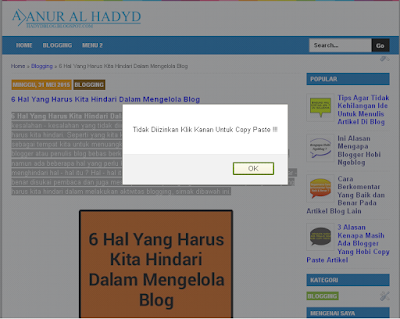
# Cara Kedua - Membuat Artikel Tidak Bisa Di CoPas Dengan Menonaktifkan Klik kanan & Menampilkan peringatan

1. Klik Tata Letak > Tambah Gadget > HTML/Javascript
2. Masukan kode berikut

<script>
var pesen="Tidak Diizinkan Klik Kanan Untuk Copy Paste !!!";
///////////////////////////////////
function clickIE4(){if (event.button==2){alert(pesen);return false;}}
function clickNS4(e){if (document.layers||document.getElementById&&!document.all){if (e.which==2||e.which==3){alert(pesen);return false;}}}
if (document.layers){document.captureEvents(Event.MOUSEDOWN);document.onmousedown=clickNS4;}
else if (document.all&&!document.getElementById){document.onmousedown=clickIE4;}
document.oncontextmenu=new Function("alert(pesen);return false")
</script>

3. Ubah Tulisan "Tidak Diizinkan Klik Kanan Untuk Copy Paste !!!" dengan tulisan peringatan sesuai dengan keinginan anda.
4. Save
5. Selesai

Contoh :

Cara Agar Postingan Blog Tidak Bisa Di Copy Paste

# Cara Ketiga - Mencegah Tindakan Copy Paste Dengan Memasang Banner Dari Copyscape

Selain mengecek keunikan artikel copyscape juga bisa kita jadikan sebagai cara untuk mencegah tindakan copy paste dengan memasang banner dari copyscape pada blog kita.

1. Langkah pertama Kunjungi situs copyscape.com
2. Klik Plagiarism warning banner
3. Klik salah satu banner yang anda sukai,
4. Setelah di klik copy kode yang telah di sediakan
5. Buka Blogger.com Klik Tata Letak > Tambah Gadget > HTML/Javascript 
5.Masukan kode yang telah dicopy lalu Save
6. Selesai

Demikian cara untuk mencegah tindakan copy paste pada artikel blog agar postingan atau artikel kita tidak bisa di copy paste.

 Semoga bermanfaat dan .terima kasih

TOTURIAL PEMBUATAN MENU NAVIGASI DI BLOG


 TOTURIAL PEMBUATAN MENU NAVIGASI DI BLOG

Dan kali ini saya akan share artikel mengenai Cara Membuat Menu Navigasi Yang Bagus dan Keren Pada Blog, menu navigasi sangatlah bermanfaat bagi para blogger dan para pengunjung blog untuk menavigasi ke halaman atau category yang diinginkan. Sedangkan Cara Memasang Menu Navigasi Ini sangatlah mudah dan akan membuat tampilan blog anda semakin menarik.

Cara Membuat Menu Navigasi Yang Bagus Dan Keren Pada Blog:


1. Login ke blog Anda
2. Pilih Template > Click Edit Template.
3. Cari kode ]]></b:skin>
4. Copy-paste code CSS berikut ini tepat diatasnya :
#menunavigasi {float:left; background:#252525; width:auto; margin:0 auto; padding:0 auto;-moz-border-radius: 10px; border-radius:4px} #menubar {width:100%} #menubar,#menubar ul {list-style:none; margin:0; padding-left:10px} #menubar a {display:block; text-decoration:none; font-size:12px; font-weight:Bold; color:#eee; border-right:1px solid #666; padding:8px 12px} #menubar li {float:left; width:auto} #menubar li:hover a,#menubar a:active,#menubar a:focus,#menubar li.hvr a {color:#fff}
Keterangan :
#252525 : Warna background menu navigasi
#eee : Warna font atau tulisan menu navigasi
#666 : Warna border samping kanan tulisan
#fff : Warna font atau tulisan saat di sorot kursor

Warna di atas bisa Anda ganti sesuai warna kesukaan Anda. Untuk melihat kode-kode warnanya silahkan lihat Daftar Kode Warna HTML

5. Kemudian cari kode <div id='content-wrapper'>
6. Copy-paste code berikut ini tepat dibawahnya :

<div id='menunavigasi'> <ul id='menubar'>
<li><a href='http://tipstricksinternet.blogspot.com/'>Home</a></li>
<li><a href='#'>Trik Blog</a></li>
<li><a href='#'>Trik Internet</a></li>
<li><a href='#'>Trik SEO</a></li>
<li><a href='#'>Tips Dan Trik</a></li>
<li><a href='#'>Bantuan Donasi</a></li>
</ul>
<div style='clear:both;'/>
</div>
<div class='clear'/>
Keterangan:
- Ganti tulisan warna merah dengan alamat link milik Anda yang ingin dimasukkan dalam menu.
- Ganti tulisan warna biru dengan nama alamat link yang dimasukkan tadi

TERIMA KASIH ATAS KUNJUNGAN NYA

Proses Pembuatan Blog

Proses Pembuatan Blog

Definisi Blog


Menurut RidwanAZ.com, blog adalah sebuah situs website yang memungkinkan penggunanya dapat menuliskan atau memposting berbagai hal sesuai dengan keinginannya dengan mudah, (tanpa harus memiliki pengetahuan html rumit) dan dapat dikomentari oleh pengunjungnya. Dengan urutan tulisan terbalik dimana tulisan terbaru berada di paling atas kemudian diikuti oleh tulisan lama di belakangnya. Pada awalnya blog hanya berisi sebuah catatan pribadi atau diari online pemiliknya, namun dewasa ini topik blog telah berkembang lebih luas sebagai ajang berbagi pengetahuan, seperti pendidikan, kesehatan, teknologi dan lain-lain. Bahkan blog juga telah digunakan untuk sebuah perusahaan sebagai media untuk lebih dekat dengan pelanggan dan mitra bisnisnya. (referensi, wikipedia.com blogger.com)
1. Untuk memulai mendaftar blog di blogspot silahkan kunjungi alamat situs  www.blogger.com, setelah itu cari tombol Sign up (daftar) yang ada di pojok kanan atas, seperti gambar di bawah ini
cara membuat blog
2. Setelah tombol sign up diklik, nanti akan muncul aplikasi pendaftaran pembuatan akun gooogle, seperti gambar di bawah ini. Silahkan lengkapi aplikasi tersebut. Gambar di bawah ini merupakan contoh pengisiannya.
Penjelasan pengisian : pada bagian Name, Isi nama  depan dan nama belakang kamu.
Pada Choose your username,  isi sesuai dengan keinginanmu, username ini nantinya berfungsi sebagai email login untuk akses ke dashboard blogspot kamu dan bisa juga untuk login ke Gmail. (jika username tidak tersedia, tambahka angka atau huruf di belakangnya),
Pada Create a Password, isi password kamu (gunakan yang mudah diingat), pada Confirm your passwordsilahkan isi dengan password yang sama dengan password pada kolom pada create a possword tadi.
Pada birth day isi tanggal lahir kamu.  Pada Phone, isi dengan nomor ponsel kamu, untuk Curent your email, dikosongkan saja.  Pada type the two pieces of text, ketikan dua buah teks kode yang ada di atasnya.  Selanjutnya beri tanda centang pada dua kotak kecil di bawahnya, dan yang terakhir Klik pada tombol Next step.
cara membuat blog
3. Setelah kamu klik pada tombol next, akan ditampilkan perintah verifikasi akun, silahkan masukan nomor ponsel kamu. Kemudian klik tombool Send Verifikation Code. Nanti kamu akan mendapat sms dari google yang berisi  kode aktifasi.
cara membuat blog
4.  SMS kode verifikasi dari google ke ponsel kamu akan tampak seperti gambar di bawah ini.
5.  Masukkan kode verikasi sms di atas pada kolom yang tampil, seperti gambar di bawah ini. kemudian klik tombol Verify
cara membuat blog
6.  Jika langkah sebelumnya berhasil, kamu akan menjumpai halaman seperti gambar di bawah ini. Untuk menambahkan foto silahkan klik add profile photo,  jika ingin langsung ke langkah selanjutnya silahkan klik tombol Next Step.
cara membuat blog
7.   Selanjutnya akan tampil halaman seperti gambar di bawah ini. Ini merupakan tanda bahwa kamu telah memiliki sebuah akun google  berupa alamat email yang bisa digunakan untuk login ke Gmail.com danblogger.com, selanjutnya silahkan klik tombol Back to blogger.
cara membuat blog
8. Jika melihat halaman seperti gambar di bawah ini abaikan saja , biar lebih cepat dalam membuat blog. SIlahkan klik tombol lanjutkan ke blogger.
cara membuat blog
9.   Setelah itu kamu akan masuk ke halaman utama Dashboard blogger. Di dashboard ini kamu bisa membuat blog, menulis posting, mengatur tema dan lain-lain.  Untuk membuat blog pertama kali klik tombol Blog Baru.
cara membuat blog
10.  Setelah tombol blog baru diklik, akan muncul  jendela pembuatan blog.  Pada bagian Judul isi  Judul blog kamu, pada bagian Alamat isi dengana alamat blog yang kamu inginkan. Pada template, pilih salah satu template yang kamu inginkan.  Kemudian klik tombol buat blog
cara membuat blog
11. Setelah langkah-langkah di atas, blog kamu sudah berhasil di buat.  Untuk menulis posting silahkan klik tombol Pensil, sedangkan untuk melihat tampilan blog yang masuk kosong (belum ada artikelnya) silahkan klik tombol lihat blog.
cara membuat blog


Mendaftar Blogger dengan Akun Gmail

Jika kamu sudah mempunyai alamat email di Gmail.com, kamu tidak perlu mendaftar dari awal… Kamu dapat  langsung memasukkan alamat email gmail dan password kamu, kemudian klik tombol masuk. Selanjutnya kamu tidak perlu mengisi berbagai macam kolom. Kamu hanya perlu masukkan Nama Tampilan dan alamat situs.

Cara Mengisi Artikel di Blogger pada Tampilan Antarmuka baru

Belum lama ini Blogger meluncurkan tampilan antar muka pada seluruh bagian Dashboard nya. Mulai dari bagian posting artikel, bagian setting, bagian pengaturan template, bagian komentar, dan lain-lain telah berubah semua. Jadi bagi kamu yang secara otomatis diarahkan ke tampilan antar muka yang baru, silahkan simak panduan cara mengisi artikel pada tampilan antar muka  baru di bawah ini ;
1. Berikut ini merupakan gambar tampilan antar muka baru halaman dashboard  blogger. Perhatikan gambar di bawah ini, beberapa tombol penting masih diikut sertakan, hanya saja posisinya dirubah sesuai dengan bentuk tampilan baru.  Jadi untuk masuk ke halaman pengisian artikel pada blogspot,  silahkan klik tombol Orange yang ada gambar pensilnya.
cara mengisi artikel blogspot tampilan antarmuka baru
2. Setelah itu akan tampil halaman posting seperti gambar di bawah ini. Untuk lebih jelasnya silahkan pahami keterangan pada gambar di bawah ini.
cara mengisi posting di blogpot baru
3.  Masukkan judul artikel, isi artikel, dan labelnya pada kolom yang telah disediakan. Sehingga hasilnya seperti contoh di bawah ini. Setelah semua diisi, silahkan klik tombol publikasikan yang berwarna orange.
contoh isian posting blogspot
4.  Setelah kamu klik tombol publikasikan, halaman akan berubah seperti gambar di bawah ini.  Jika muncul seperti gambar di bawah ini, berarti artikel kamu sudah berhasil di posting atau diterbitkan.  Untuk melihat artikel yang telah diterbitkan silahkan klik tombol Lihat.  Sedangkan tombol Edit berfungsi untuk menge edit atau merubah artikel kamu. Lalu untuk tombol Hapus berfungsi untuk menghapus artikel.
posting telah berhasil muncul diterbitkan

Cara Login dan Logout akses dashboard Blogspot.

Jika komputer yang kamu gunakan untuk membuat blog adalah komputer warnet atau laptop pinjaman, sebaiknya sebelum menutup laptop silahkan logout dulu dari Dashboard sebagai antisipasi keamanan akun blogspot kamu.  Cara klik pada tombol di pojok kanan  atas nama profilmu, kemudian klik tombol keluar. perhatikan gambar di bawah ini.
cara logout blogspot
Sedangkan Untuk masuk kembali ke blogspot, caranya hampir sama dengan langkah paling awal tadi. Yaitu kunjungi www.blogger.com, kemudian masukkan email dan password yang telah kamu dapatkan tadi. sebagai contoh lihat gambar di bawah ini.
cara loging akses blogspot

 Cara Mengatur Setting Form Komentar Blogspot

Menurut kami mengatur setting pada form komentar di blogspot ini wajib untuk segera dilakukan. Mengapa ? Karena secara defaul, tampilan antar muka form komentar pada blogspot dibatasi hanya untuk pemilik akun tertentu, misalnya akun blogger, akun wordpress, akun typepad. Sehingga orang lain yang memiliki blog ketika ingin berkomentar pada artikel kita, ia tidak bisa memasukkan alamat situs atau blog mereka. karena di formnya tidak tersedia seperti gambar di bawah ini.
gambar cara seting form komentar blogspot
Berikut ini penjelasan singkat dan mudah bagaiman setting form komentar pada blogspot.
1. Langkah pertama adalah login dulu ke dashboard blogspot milikmu, kemudian masuk ke jendela setelan/setting, dengan cara klik pada tombol segitiga kecil yang ada di sebelah kiri tombol lihat blog, kemudian klik tombol setelan. Perhatikan gambar di bawah ini agar lebih jelas.
gambar cara seting form komentar blogspot
2. Setelah berhasil masuk ke jendela setelan, silahkan klik pada tombol pos dan komentar
gambar cara seting form komentar blogspot
3. Tampilan jendela pos dan komentar akan tampak seperti gambar di bawah ini. Untuk mengatur setting agar orang yang berkomentar dapat mengisikan alamat situs mereka, silahkan klik pada opsi SEMUA ORANG. Agar lebih jelas silahkan perhatikan gambar di bawah ini
gambar cara seting form komentar blogspot
4. Setelah opsi pada SEMUA ORANG diaktifkan, selanjutnya tekan tombol SIMPAN SETELAN yang ada dipojok kanan atas.
gambar cara seting form komentar blogspot
5. Untuk mengetahui hasilnya, silahkan buka salah satu posting artikel pada blogspot kamu, kemudian lihat pada form komentar. Hasilnya akan tampak seperti gambar di bawah ini. Sehingga pengunjung situs kamu bisa meninggalkan komentar lengkap dengan alamat situsnya.
gambar cara seting form komentar blogspot

Mengganti bahasa pada blogspot

Ini entah kesahan sistem atau adanya bug pada blogspot, belakangan ini setelah kita berhasil membuat blog di blogspot. tampilan menu menu pada dashboard menggunakan bahasa arab. jadi tentunya membuat kita yang asli warga negara indonesia, akan mengalami kesulita. Dan untuk menggantinya pun masih cukup membingungkan untuk pemula.Silahkan perhatikan gambar di bawah ini untukcara menganti bahasa di blo dengan cara sederhana dan termudah


terima kasih atas kunjungan nya

Cara mengganti bahasa pada blogspot

Cara mengganti bahasa pada blogspot


Lalu bagaimana cara mengganti bahasa pada blogspot? sangat mudah sekali, silahkan ikuti petunjuk singkat yang dilengkapi dengan beberapa foto layar (screenshot) di bawah ini

Cara Pertama

1. Yang pertama tentunya login ke dashboard blogspot kamu. Kemudian klik pada tanda panah kecil di sebelah kiri tombol lihat blog. setelah muncul menu dropdown, klik  pada pilihan Setelan (jika tampil dalam bahasa lain, pokoknya klik saja yang lokasi menunya di situ)
2.  Maka tampilan menu Setelan akan tampak seperti gambar di bawah ini, silahkan klik pada pilihanBahasa dan Pemformatan, (jika bingung karena blogspot kamu masih dalam bahasa asing, untuk menentukan mana menu bahasa nya, silahkan klik saja yang urutannya nomor 3 dari bawah)

3.  Untuk mengganti pilihan bahasa, putar sedikit mouse anda ke arah atas, maka kamu akan menemukan sebuah menu untuk mengganti bahasa yang kamu inginkan. perhatikan gambar di bawah ini.
cara mengganti bahasa pada blogspot

4. Jika sudah diganti bahasanya, silahkan tekan tombol simpan yang ada di pojok kanan atas pada dashboard blogspot.
cara mengganti bahasa pada blogspot

Cara kedua

Untuk cara kedua ini lebih simple, yaitu silangkah masuk ke halaman http://www.blogger.com/language.g   , perhatikan gambar di bawah ini :

cara mengganti bahasa pada blogspot 5

Silahkan pilih bahasa yang diinginkan, kemudian klik tombol Simpan setelan.

Cara Membuat Layanan Contact Us di Blog

Cara Membuat Layanan Contact Us di Blog

Form Contact Us merupakan pilihan lain bagi pengunjung blog yang ingin berkomunikasi secara privasi melalui pesan pribadi kepada penulis. Bisa berkomunikasi tentang hal-hal yang ingin diketahui atau semacamnya.

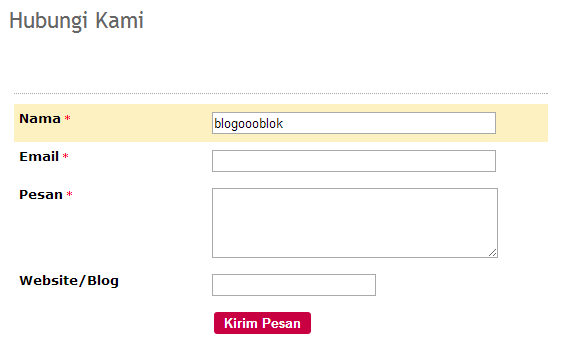
Form Contact Us ini memiliki beberapa nama berbeda, ada yang menyebutnya sebagai kotak saran, kontak kami dan sebagainya. Di bloGoooblok, kami menyebutnya layananHubungi Kami.


Keuntungan menggunakan form ini :

  1. Pengunjung dapat menyampaikan pertanyaan dengan topik dari salah satu artikel di blog anda dan jika anda dapat menjawab pertanyaan tersebut maka pengunjung akan merasa senang karena pertanyaannya dijawab dan mungkin pengunjung tersebut akan sering mengunjungi blog Anda.
  2. Pengunjung juga dapat memberi kritik dan saran dimana secara tidak lansung akan membuat Anda mengembangkan blog agar dapat lebih baik lagi demi kenyamanan pengunjung.
  3. Layanan contact person ini juga salah satu yang harus blog Anda miliki jika ingin di setujui oleh Google AdSense.

Walau terdapat keuntungan, menggunakan form ini juga memiliki kekurangan. Salah satunya, penyalahgunaan oleh pengunjung yang kadang iseng mengirim pesan tak penting, tidak jelas, ataupun pesan yang dapat membuat Anda marah. Tapi itu hanya segelintir orang.

Cara membuat layanan Contact Us ada banyak macam. Bisa dibuat sendiri jika menguasai script HTML, atau juga menggunakan layanan gratis di internet ataupun menggunakan widget gratis dari blogspot.

Penyedia layanan ini pun terbilang banyak, salah satunya yang akan kita gunakan pada kesempatan ini. Kita gunakan layanan Contact Us dari 123ContactForm. Kita mulai saja membuatnya.

  • Silahkan masuk ke Website ini 123ContactForm
  • Buatlah akun pada Website tersebut dengan mengklik tombol SIGN UP FOR FREE


  • Pilih saja pendaftaran yang gratisan yaitu BASIC disebelah kiri dan klik SIGN UP


  • Isi formulir pendaftaran yang disediakan lalu klik Create Account. 


  • Selanjutnya, Anda akan diminta untuk memilih layanan apa yang akan digunakan. 123ContactForm memberi banyak layanan, namun karena kita sekarang membuat contact form, maka pilih Contact Form disebelah kiri. 


  • Setelah memilih Contact Form, Anda akan diminta untuk membuat nama dari halaman kontak yang anda buat, seperti : Contact Us atau Contact Form atau yang lainnya.


  • Silahkan Anda edit contact form tersebut menggunakan tools yang ada di sebelah kiri, Anda bisa menambahkan atau menghapus field. Jika selesai mengedit, klik CONTINUE untuk menuju ke langkah selanjutnya.


  • Kemudian Anda akan diminta untuk menotifikasi email jika ada yang menggunakan form Anda. Jika sudah melakukan perubahan, klik SAVE lalu Continue.  


  • Langkah terakhir, Anda tinggal copas code scirpt HTML contact form nya, klik pilihan Blogger yang ada di sebelah kiri, lalu copy code script HTML tersebut kedalam blog Anda. 


Untuk menaruhnya didalam blog. Anda bisa buat laman baru. Caranya, masuk ke dasbor blog Anda, lalu pilih Laman, buat Laman Baru dan pilih mode HTML. Paste script diatas lalu memberinya judul, misal Hubungi Kami.


Jika tak ingin pada laman ini ada kotak komentar, Anda bisa menghilangkannya dengan mengikuti langkahnya disini. Sekarang, Anda sudah memiliki layanan kontak kami.

Semoga cara diatas bisa dimengerti dengan mudah. Jika masih memiliki pertanyaan, Anda bisa komentar di kolok Disqus dibawah ini atau langsung mengirim pesan melalui layanan Hubungi Kami.
PASANG LIKE  FACEBOOK DI BLOG

PASANG LIKE FACEBOOK DI BLOG

Cara Pasang Widget Facebook Like Box di Blog[
Cara-Ririn.Com – Adalah sangat menarik apabila blog/web yang kita kelola di pasang sebuah widget. Katakanlah seperti widget Facebook ini. Dengan adanya widget ini, selain bisa menjaring pemirsa setia blog kita, juga bisa mempercantik tampilan blog. Pernah dengar widget Facebook Like Box? Itu lho widget yang berbentuk kotak dan ada tombol like/suka serta foto para liker. Kita kali ini akan membahas topik tentang hal ini.
Berikut saya jelaskan langkah-langkah Cara Pasang Widget Facebook Like Box di Blog. Silahkan anda simak baik-baik ya. Cara Pasang Widget Facebook di Blog 3

Cara Membuat Facebook Like Box

1. Silahkan log in dulu di Facebook di url ini www.facebook.com
2. Silahkan kunjungi halaman Developer Facebook di url inihttp://developers.facebook.com/docs/plugins/like-box-for-pages/
3. Silahkan masukkan url Halaman Suka Facebook, atur ukuran, warna dll
Cara Pasang Widget Facebook di Blog 1Keterangan:
Nomor 1 tulis alamat url Halaman Facebook anda. Contoh: www.facebook.com/CaraRirin
Nomor 2 tentukan ukuran tinggi widget
Nomor 3 centang untuk menampilkan wajah para liker
Nomor 4 centang untuk menampilkan status Halaman Facebook anda
Nomor 5 tentukan ukuran lebar widget
Nomor 6 pilih warna widget
Nomor 7 centang untuk menampilkan header
Nomor 8 centang untuk menampilkan garis tepi
Setelah itu, silahkan klik tombol Get Code
4. Silahkan pilih tulisan IFRAME dan kemudian copas seluruh script yang ada dalam kotak

Cara Pasang Widget Facebook di Blog 2Cara Memasang Widget Facebook Like Box di Blogger/Blogspot

(i) Silahkan log in di www.blogger.com
(ii) Dashboard > pilih tata letak/layout > klik tambahkan Widget/Gadget
(iii) Pilih widget HTML/JavaScript > paste sulururh script yang anda copas tadi
(iv) Klik save dan lihat hasilnya

Cara Memasang Widget Facebook Like Box di WordPress

(i) Silahkan log in di www.wordpress.com
(ii) Pilih menu Appearance > pilih sub Menu Widget
(iii) Pilih Widget Text > klik Add Widget
(iv) Silahkan paste seluruh script yang anda copas tadi > klik Save > lihat hasilnya
Bagaimana? Caranya sangat mudah kan? Kini giliran anda yang mencobanya. Good luck ðŸ˜‰
Demikian informasi yang bisa saya share untuk anda tentang Cara Pasang Widget Facebook Like Box di Blog.

BAGAIMANA CARA MEMBUAT SENDIRI AKUN BLOG BARU DI BLOGSPOT

BAGAIMANA CARA MEMBUAT SENDIRI AKUN BLOG BARU DI BLOGSPOT


Untuk membuat sebuah akun di blogspot sangatlah mudah. Bahkan anak SD saja sudah banyak yang mengetahui cara ini, jadi saya yakin saudara pun tidak akan mengalami kesulitan di sini.
  1. Silahkan kunjungi alamat www.blogger.com dan masukkan username dan password dari akun Gmail anda.
  2. Dalam halaman dasbor anda akan melihat gambar anda, dan di bawah gambar itu ada sebuah tombol "Blog Baru". Klik pada tombol itu untuk memulai membuat blog anda.
    klik tombol blog baru untuk mulai membuat blog
  3. Anda akan melihat sebuah formulir yang harus diisi untuk membuat blog baru anda. Di dalam formulir ini anda diminta mengisi Judul Blog, Alamat Blog, dan Template Dasar.
    tampilan formulir untuk pembuatan blog baru
  4. Panduan untuk anda: 
    • Pastikan Judul, dan Alamat Subdomain yang anda pilih mengandung kata kunci yang anda targetkan. Atau sembarang saja jika anda berniat mengganti subdomain blogspot anda dengan domain sendiri nantinya (entah itu .com, .org, .net, dll). 
    • Untuk bisnis online sangat disarankan untuk mengganti nama domain agar terlihat lebih profesional dan tentunya menunjang SEO jika nama domain anda bisa tepat sama dengan kata kunci yang anda kejar. (Biayanya cuma Rp.100.000/tahun)
  5. Setelah anda selesai di formulir ini silahkan klik tombol BUAT BLOG, dan selesai
Sampai di sini anda sudah tahu cara membuat blog baru. Tapi blog saudara masihlah blog yang sangat standar dan belum ada isinya. Saudara akan sangat sulit bersaing di Google ataupun di pasar bisnis online jika hanya mengandalkan blog alakadarnya ini. Jadi anda harus tahu bagaimana cara membuat blog anda terlihat lebih menarik.